
.jpg)

線画が苦手な人は次のような悩みを抱えていませんか?
「絵にメリハリがない」
「線の強弱をつける場所がわからない」
「全体的にのっぺりした印象で見栄えが悪い」
結論から言えば、線画を描くコツをマスターすれば悩みは解消されます。
線の太さを変えたり、あえて線の途中を消したりすると、光と影をうまく使い分けられるので立体感が出ます。
線に強弱をつけるだけで、同じ顔でも印象は大きく変わります。
ここでは、まったく同じ正面の顔を使い、「線の太さだけ」を変えた比較図を見てみましょう。
左はすべて同じ細い線で描いた例、右は外側や重なっている部分を太くした例です。
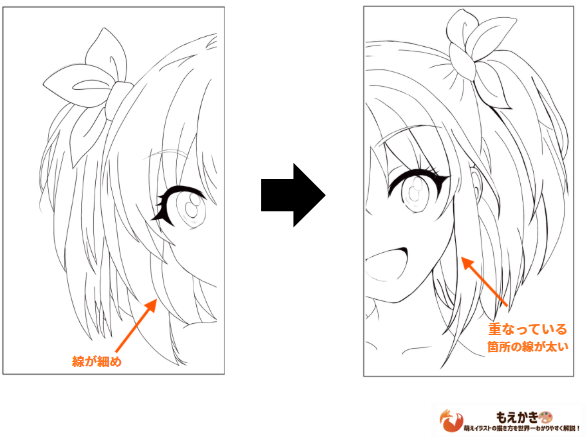
外側を太く、中を細くするだけで、線画にメリハリが生まれ、イラストが一気に見やすくなります。
この記事では、線画をきれいに描くコツを解説します。また、この記事を読めば、線画をきれいに描く方法やイラストソフトにあるレイヤー機能を使った描き方など、線画を描くコツがわかります。
ぜひ参考にして苦手意識を克服してください。
東北在住の専業主婦。「もえかき」の編集長。新人イラストレーターとして独学で絵を学びながら、日々表現の幅を広げています。
主婦として家事や生活を大切にしつつ、現場経験を支える保育士免許も保有。
子どもや暮らしに寄り添う視点を強みに、やさしく分かりやすいビジュアルづくりを心がけています。
学びの過程そのものも発信し、読者と一緒に成長していける編集長を目指しています。

初心者から上級者まで役立つプロの技法やキャラ作りのコツを解説。登録者限定の描き方講座や最新トレンド情報をお届け。今すぐ登録して、あなたのイラストスキルを一歩進化させましょう!


線に強弱をつける
線画を描くことが苦手な人は、絵にメリハリがなく、全体的にのっぺりとした印象を受けます。
原因は、線を同じ太さや濃さで描いていることです。線の強弱には「太くしていい場所」と「細く保つ場所」があります。
闇雲に太さを変えるのではなく、役割ごとに描き分けるのがポイントです。
そこで線に強弱をつける方法や線の強弱をつける箇所をわかりやすく解説します。
太くする場所(顔+髪)
線を太く描く箇所は次の部分です。
- 顔の外側の線(輪郭)
- 髪の外側の線
- 首の外側の線
まずは、太くする場所から確認しましょう。
基本はとてもシンプルで、外側の線を太くするだけです。
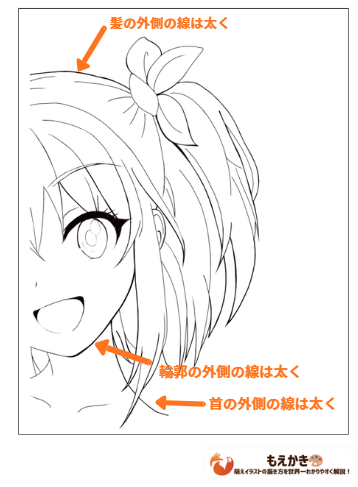
顔の輪郭、髪の外側、首の外側など、「イラストの外周」にあたる線は太く描きます。
さらに、線と線が触れる場所や力が集まるポイントには、少しだけ太さを足します。
顎先、髪が頬に触れる部分、分け目の根元などは、墨だまりを意識すると自然な強弱になります。
さらに“もっと太く”する点
さらに、線と線が重なったり、力が集まったりする場所は、もう一段階太くします。
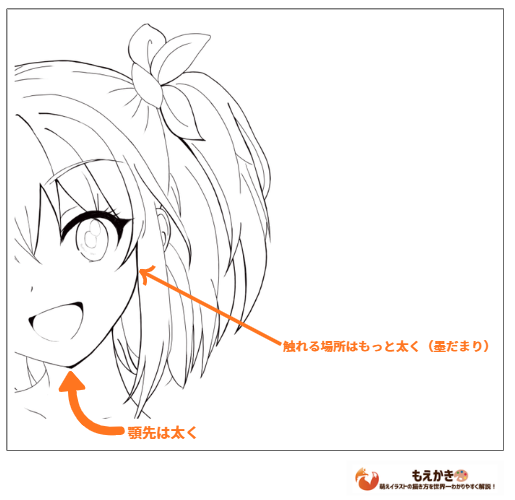
具体的には、顎先の先端、髪がほっぺに触れている接触点、そして髪の分け目が始まる根元の3か所です。
これらのポイントには、小さな黒い楕円を置くイメージで線を溜めると、自然な墨だまりが生まれます。
このルールを守るだけで、線画にメリハリがつき、立体感のある仕上がりになります。
細くする場所(顔の中身)
次に、細くする場所です。
目・鼻・口など、顔の中にあるパーツは細い線で描きます。
照的な演出ができるので立体感が生まれます。
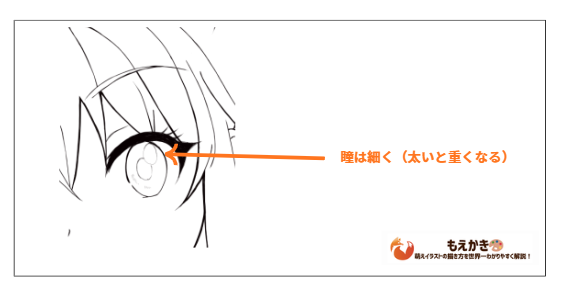
とくに注意したいのが瞳の線です。
瞳を太い線で描いてしまうと、視線が重くなり、顔全体が固い印象になりがちです。
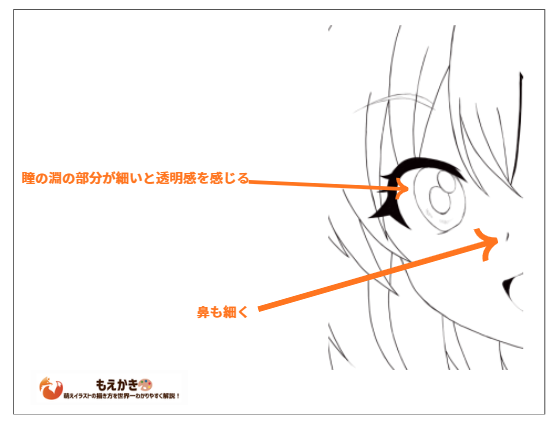
細い線で描くことで、目元に軽さや透明感が生まれ、表情も柔らかくなります。
外側の線を太く、顔の中身を細く描き分けるだけで、「どこが輪郭で、どこが表情なのか」が自然に整理されます。
線画の情報量が整理されると、見やすさが増すだけでなく、塗りや仕上げの工程も楽になります。
線画をきれいに描くにはベクターレイヤーを使おう
CLIP STUDIO PAINTにあるレイヤー機能は「ラスターレイヤー」と「ベクターレイヤー」の2種類を使い分けられます。
レイヤーとは、透明なシートを何枚も重ねたイメージです。
例えば、1枚目に線画、2枚目に色付け、3枚目に背景を別々に描き、3枚を重ねると色付けや背景まで描かれた一枚の絵になっている感じです。
2つの違いは次のように覚えましょう。
- ラスターレイヤー:通常のお絵描き
- ベクターレイヤー:線画や図形を描くとき
それでは2つを詳しく解説します。
ラスターレイヤーとは?
ラスターレイヤーは、絵を描くために必要な機能がほとんど備わっており、線画、色付け、フィルター、色調調整などの加工が行えます。
ただし、画像の拡大縮小をすると、ジャギー(線のギザギザ)が発生して画像が荒れるので、変形などの操作時には注意が必要です。
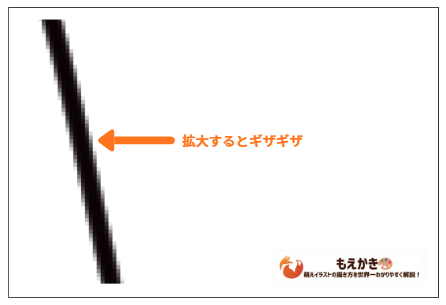
ラスターレイヤーは点の集まりでできており、線を拡大するとドットが目立ち、ギザギザになってしまいます。
一度描いた線を大きく直すのが難しいのも特徴です。
ベクターレイヤーとは?
ベクターレイヤーは、線画をデータとして扱える機能であり、CLIP STUDIO PEINTにしかない機能です。
ベクターレイヤーは「線そのものの情報」で描かれています。
拡大しても線はなめらかで、制御点を動かして後から形を整えることもできます。
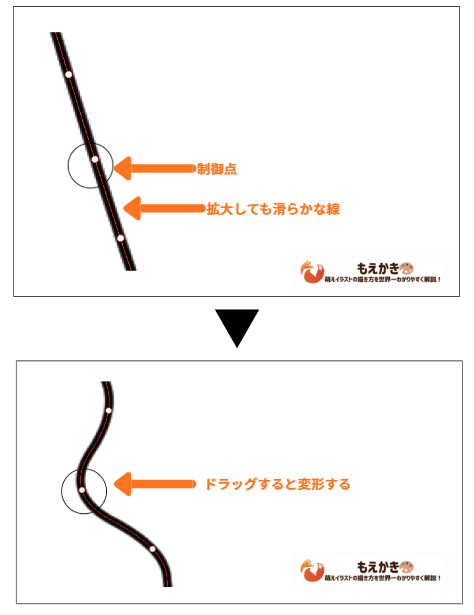
変形の方法は、制御点をドラッグするだけの簡単な方法です。
線画作業では、最初からベクターを使うのがおすすめです。
また、メリットも多く使いやすいため、こちらでベクターレイヤーのメリット・デメリットも合わせて解説します。
| メリット | デメリット |
| 修正が簡単 位置の微調整が容易 歪んだ線もきれいに修正できる 拡大縮小してもジャギーが発生しないので自然な仕上がりになる 線の太さ調整ができる デコレーションペンも使える | 複雑な線画になると「制御点」が増えて点が重なる 繊細な色味は表現できない 線画を描いたまま色付けやトーンを貼り付けると処理が重い |
線画を描いたまま色付けなどを行い、処理が重い場合には「ラスタライズ」機能を使うことで解消できます。
ラスタライズとは、「ベクトル画像(点と線を数値化したもの)」を「ビットマップ画像(点【ピクセル】の集まり)」に変換する機能です。
ビットマップ機能に変換することでデータが軽くなる特徴があります。
ベクター用消しゴムを使う(交差した線を一発で消す)
ベクターレイヤーには「消しゴム」機能があり、実際の消しゴムと似た感覚で使えます。
消しゴムは次のことが行えます。
- 消しゴムが触れた箇所だけを消せる
- 線が交わる箇所まで自動的で消せる
- 線全体を消せる
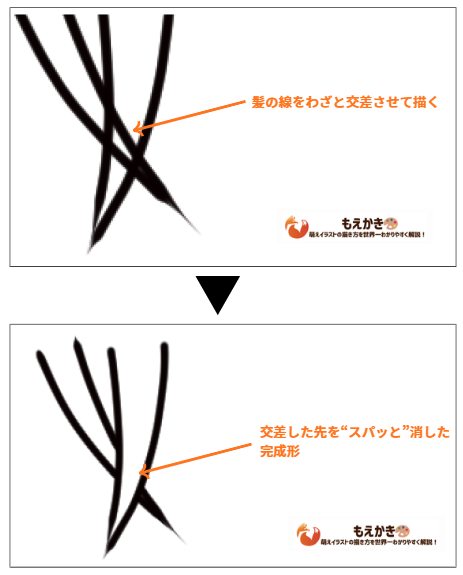
ベクターレイヤーを使っていれば、線を少し交差させて描いても問題ありません。
最初から完璧な位置で線を止めようとする必要はなく、思い切って描いてしまって大丈夫です。
はみ出した部分や重なった線は、ベクター消しゴムを使えば、交差している部分を一発で削除できます。
余分な線だけをピンポイントで消せるため、線画が一気に整います。
「きれいに描かなきゃ」と我慢しながら描くよりも、 あとで消す前提で描くほうが、線に迷いが出にくくなります。
結果的に、線がのびのびとし、全体のクオリティも安定しやすくなります。
線修正ツールでガタつきを整える
CLIP STUDIO PAINTの「線修正ツール」には「線幅修正」機能があり、描いた線の太さを調整する際に便利です。
使い方は簡単で、各機能にチェックを入れて描いた線をなぞるだけで好みの太さに調整できます。
- 「指定幅を太らせる」:線が太くなる
- 「指定幅で細らせる」:線が細くなる
- 「線全体に処理」:線全体の太さが変わる
線修正ツールを使えば、面倒な線の太さ調整や修正が簡単にできるので、作業効率も向上します。
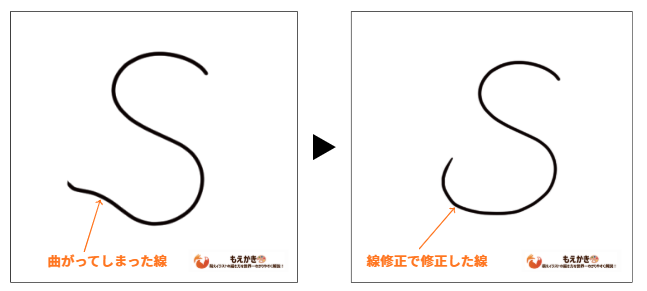
線修正を使うと、線の流れをなめらかに整えられ、全体の印象が安定します。
また、線幅修正を使えば、太すぎる部分を細くしたり、逆に弱い部分だけを少し太くしたりと、強弱の調整も可能です。
すべての線をツール任せにする必要はありませんが、仕上げの段階で軽く整えるだけでも、線画の完成度は大きく変わります。
描くことに集中し、細かい調整は後から行える点も、ベクターレイヤーの大きなメリットです。
線画をきれいに描く方法(テクニック集)
線画をきれいに描く方法をご紹介します。
線が引きやすい方向に「左右反転」機能を使う
ナビゲーターパレットの中にある「左右反転」機能を使うと、線を引きやすい向きに絵を変更できます。向きを変更する理由は、線を引く場合に無理な角度や方向から描くと線が歪んだり、思い通りの線を描けなかったりするからです。
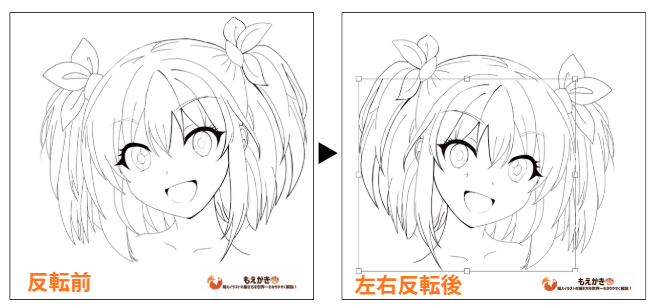
描いている最中は問題なく見えていても、左右反転すると線の歪みやバランスのズレが一気に目につくようになります。
人の目は、描いている向きに慣れてしまうため、同じ方向のままだと違和感に気づきにくくなりがちです。
左右反転を行うと、イラストを客観的な視点で見直せます。
特に顎のカーブや顔全体の傾き、左右の幅の違いは、反転した瞬間に違和感として表れやすいポイントです。
線画の途中や仕上げ前に一度確認するだけでも、完成度は大きく変わります。
少しでも迷いを感じたときは、左右反転を取り入れてチェックしてみてください。
遠いものは細く、近いものは太く
奥行きのあるモチーフを描くときは、手前の線を太く、奥の線を細くする意識が重要です。
同じ太さで描いてしまうと、すべての線が同じ距離にあるように見え、平面的な印象になりやすくなります。
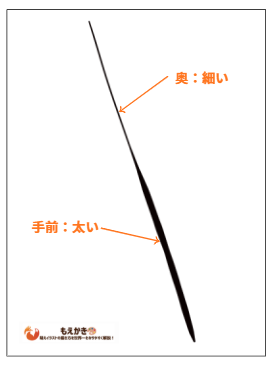
手前を太く、奥を細く描き分けることで、見る人の視線は自然と手前に集まります。
その結果、イラスト全体に奥行きが生まれ、立体感のある線画に仕上がります。
腕や髪、体のパーツが重なる場面では、特に効果が分かりやすいテクニックです。
難しいパースを意識しなくても、線の太さだけで距離感を表現できます。
手ぶれ補正を活用
線のストロークがガタガタして見栄えが良くないときには、「手ぶれ補正」機能を活用して滑らかな線に修正しましょう。
手ぶれ補正とは、描く際に手ぶれによって線が揺れた場合に、自動的に揺れを軽減してくれる機能です。
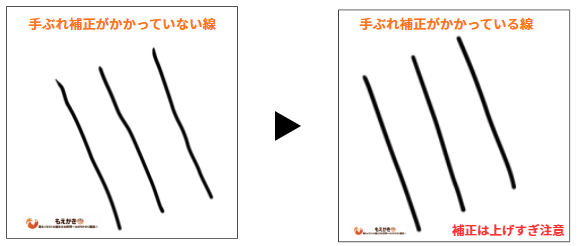
手振れ補正機能の数値を調整すると、次の表現ができます。
- 数値が高い:滑らかな表現
- 数値が低い:描いたままの味わいを表現
弱めに設定するだけでも、ガタつきが抑えられ、線が引きやすくなります。
ただし、数値を上げ過ぎるとソフトの動作が重くなるうえに、線が必要以上に補正され、不自然な動きになりがちです。
基本は「少しだけ補助する」くらいの設定がおすすめです。
好みの補正が見つからないときには、ペイントソフトやアプリ、機材などを変更してみると見つける幅が広がりますよ。
キャンバスを回転させる
アナログで描きにくいときは、無意識に紙の向きを描きやすい方向に変えていますよね。
デジタルも同じで、キャンバスを好きな向きに変えて描けます。
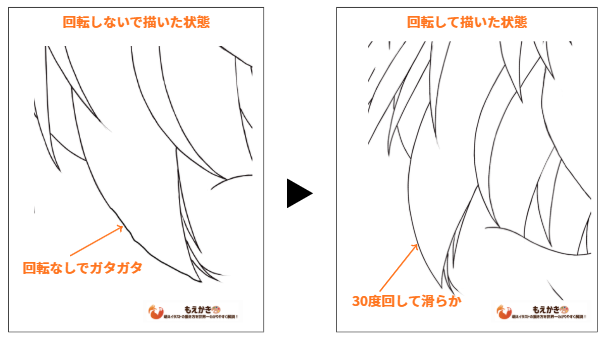
引きにくい角度の線は、無理にそのまま描こうとせず、キャンバスを回転させてから引くのがおすすめです。
自分の手が動かしやすい方向に合わせるだけで、線のブレが大きく減ります。
特に斜めや曲線の多い部分は、角度を変えずに描くと手首に力が入りやすく、線が不安定になりがちです。
キャンバスを回して描けば、自然な動きでストロークを引けるため、線がなめらかに整います。
線画が安定しないと感じたときほど、キャンバス回転を活用してみてください。
描く向きを変えるだけで、驚くほど描きやすくなることがあります。
短い線を重ねて長い線を引く
長い線を1ストロークで描こうとすれば、線が歪んだり、線の太さが一定にならなかったりします。そんなときは、無理に1回で描こうとせず、短い線を重ねて長い線を引きましょう。
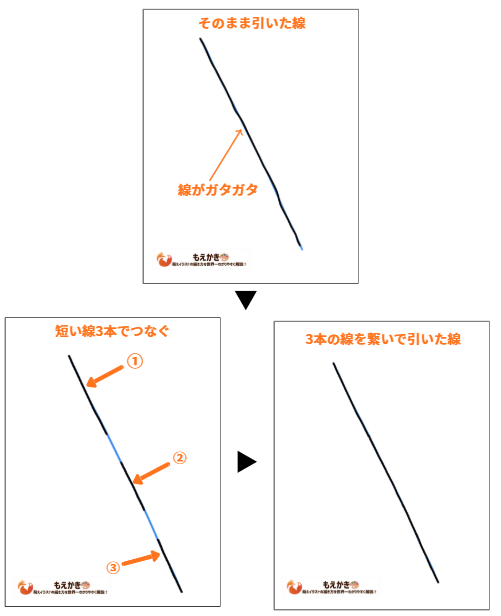
まず、薄い青色で「こう描きたい」という理想の長い線をガイドとして引いておきます。
そのガイドの上をなぞるように、短い線を少しずつ重ねていきましょう。
①→②→③のように区切って描くことで、無理なく自然な線が引けます。
短い線をつなげる描き方は、手の動きをコントロールしやすく、線の失敗も減らせます。
長い線が苦手なうちは、この方法を使うだけでも線画の安定感が大きく変わります。
ペンタブに紙をのせる
デジタルで描くときに、ペン先が引っかかっているような違和感を感じるときは、ペンタブに紙をのせて描いてみましょう。
アナログで描きなれている人は、ペンタブに紙をのせた方が描きやすく感じるかもしれません。
ただし、紙との摩擦によりペン先が摩耗しやすいので気をつけてください。
ラフの時点で完成形を意識できるようにしておく
ラフの時点である程度細かく描いておくと、迷わず線画を描けるので作業効率が向上します。よって、ラフはただの下書きと捉えず、完成形を意識して描くようにしましょう。
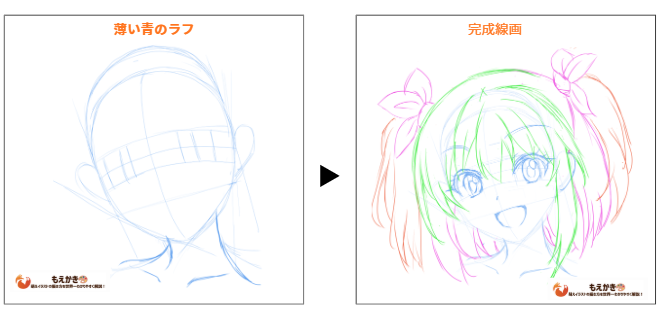
線画で迷わず描くためには、ラフの段階で形をしっかり決めておくことが大切です。
ラフは下書きではなく、完成図の設計図として考えると、線画作業がぐっと楽になります。
ラフの時点で顔の向きやバランス、髪の流れなどを固めておけば、線画では「なぞる」「整える」作業に集中できます。
その結果、線を何度も引き直すことが減り、迷い線も出にくくなります。
逆に、ラフが曖昧なまま線画に入ると、描きながら形を考えることになり、線が不安定になりがちです。
最初に時間をかけてラフで完成を決めておくことが、きれいな線画への近道です。
初心者から上級者まで役立つプロの技法やキャラ作りのコツを解説。登録者限定の描き方講座や最新トレンド情報をお届け。今すぐ登録して、あなたのイラストスキルを一歩進化させましょう!
線は思い切りよくワンストロークで引く
髪の毛のように長い1本線で描きたいときには、1ストロークでシュッと引くと良いです。
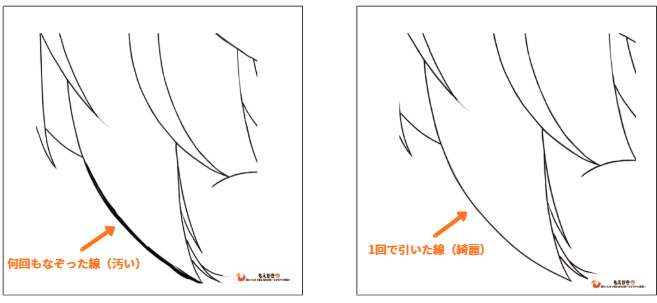
1ストロークで線を引くときには、ためらいや迷いがあるとうまく引けないので、思い切りが必要です。
また、線をつなげることもアリですが、線の乱れや不要な箇所は消しゴムツールで消すことも可能です。
しかし、消しゴムで消すと、消し残りや線の継ぎ目ができるので、見た目にもきれいとは言いがたいし、納得できないでしょう。
まずは、短い瞳の線から始めて、慣れてきたら長い髪の毛にチャレンジする方法がおすすめです。
「長い線を一発で引いてやる!」と意気込むと手に力が入って失敗するので、軽い気持ちで描くと意外とうまく描けますよ。
髪の毛は交差させてから後で消しゴムで消す
髪の毛は交差させて描き、あとから消しゴムで消すときれいに仕上がります。なぜなら、ラフ画と同じ長さで描こうとすれば、きれいな長い髪の毛を再現できないからです。
線の長さが決まっていると、線の終点で止めようとして手に力が入り、ラフ画と同じようには描けません。
そのため、ラフ画と同じように軽い気持ちでシュッと線を引くことが大切です。このときに線の長さや交差は気にせず勢いよく線を描きます。
線を引き終わったら、消しゴムで不要な線を消せば仕上がりもきれいです。
光が当たる箇所は細く、影の部分は太く描く
光が当たる箇所は、光を反射して白っぽく見えるので細い線で描き、影になる部分は黒く見えるので太い線で描きます。
光源に近いほど細く、影になるほど太く描くことでメリハリができて立体感が生まれます。
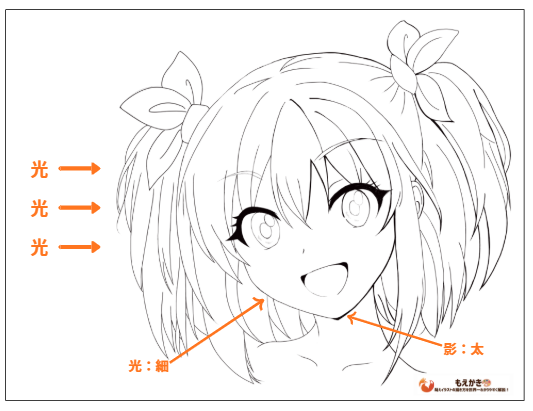
線の太さで光と影を描き分けることで、陰影をつけなくても奥行きを表現できます。
光が当たる部分は、形がはっきり見えるため、線を主張させすぎる必要がありません。
一方で、影になる側は情報が集まりやすく、線を少し太くすることで形が安定します。
塗りをしなくても立体的に見せたい場合は、この「光は細く、影は太く」という意識を線画に取り入れてみてください。
線の強弱だけで、イラストの見え方が大きく変わります。
髪の分け目の線を太くする
髪の分け目は、髪の流れが集まり、情報量が多くなる重要なポイントです。
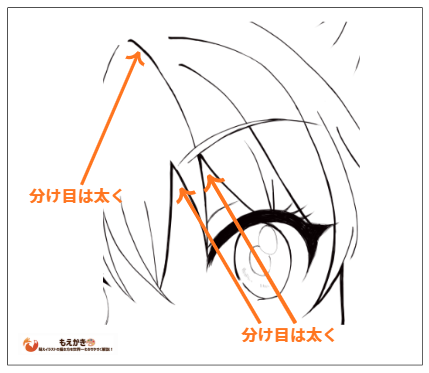
そのため、分け目の線を少し太く描くと、髪全体の構造が分かりやすくなります。
分け目が弱いと、髪の束がどこから生えているのか分かりにくくなり、 全体がバラけた印象になりがちです。
一方で、分け目をしっかり太くしておくと、髪の流れに芯ができ、まとまりが生まれます。
細い線ばかりで描くのではなく、「分け目は情報の中心」と意識して強弱をつけることで、髪の線画がぐっと安定します。
長い線の中央は光が当たっていることが多いので線を細くする
長い線を描くときは、両端を太くし、真ん中を細くすると自然な強弱がつきます。
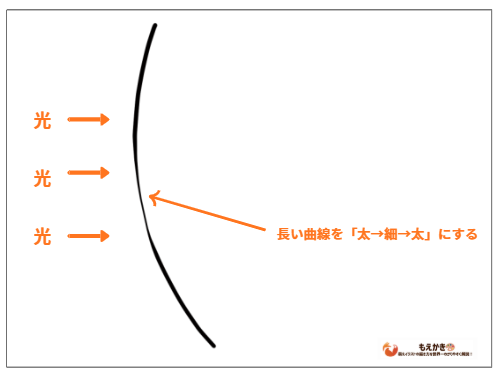
髪の中央を細い線で描くことで、以下のように印象を操作することも可能です。
- 髪がサラサラして軽く感じる
- 性格が明るく元気な感じに見える
線全体を同じ太さで描くよりも、形にリズムが生まれ、見た目がやわらかくなります。
真ん中の部分は、光が当たりやすく、線を強調しなくても形が伝わる位置です。
そのため、少し細くすることで、光を受けているような印象を表現できます。
一方、線の始まりや終わりは形の境目になるため、太さを残しておくと輪郭が安定します。
長い線ほどこの意識を持つことで、線画全体の完成度が高まります。
まとめ|デジタルで線画が汚い方必見!初心者が線画イラストを綺麗に描くコツを解説
今回は、線画を綺麗に描くコツを徹底解説しました。
- 太い線と細い線をうまく使い分ければ立体感が生まれる
- 太い線と細い線は使う場所が決まっている
- 線画を描くならベクターレイヤーを使えばよい
- 線画をきれいに描くには、ペンタブやスマホなどの機能を理解することも大切
- うまく描くコツは、近くが一番太い線で遠くになるほど細い線
- 目立たせたいものは太い線で描く
- 光に一番近い部分は線が途切れてもよい
- 影は墨だまりや太い線で描く
- 光が届かない影ほど黒くする
今回の記事を実践して線画を描くコツをつかめば、線画が苦手な人でも上達できます。一度に全部を実践するのは無理かもしれません。しかし、何度もこのページを読み返して、繰り返し練習することで確実に上達します。
線画は苦手で無理だと諦めている人は、できることから実践して「前より上手くなったね!」と言われるように頑張りましょう!
初心者から上級者まで役立つプロの技法やキャラ作りのコツを解説。登録者限定の描き方講座や最新トレンド情報をお届け。今すぐ登録して、あなたのイラストスキルを一歩進化させましょう!

-300x169.jpg)

.jpg)

コメント